


세금상식

중소기업확인서 발급 받는 방법!

찾아줘세무사
599


중소기업확인서는 각종 중소기업 우대지원을 받거나 입찰을 하실 때

필수적으로 제출하여야 하는 서류입니다.

기존에 중소기업확인서 발급을 받았더라도 유효기간이 있으므로,

매년 법인세 신고 후 갱신하여 발급받아야 합니다.

중소기업확인서 발급은 중소기업현황정보시스템 홈페이지에서 가능합니다.

이하에는 중소기업확인서 발급 절차에 대해 안내드립니다.

사업에 도움이 되시길 바랍니다.

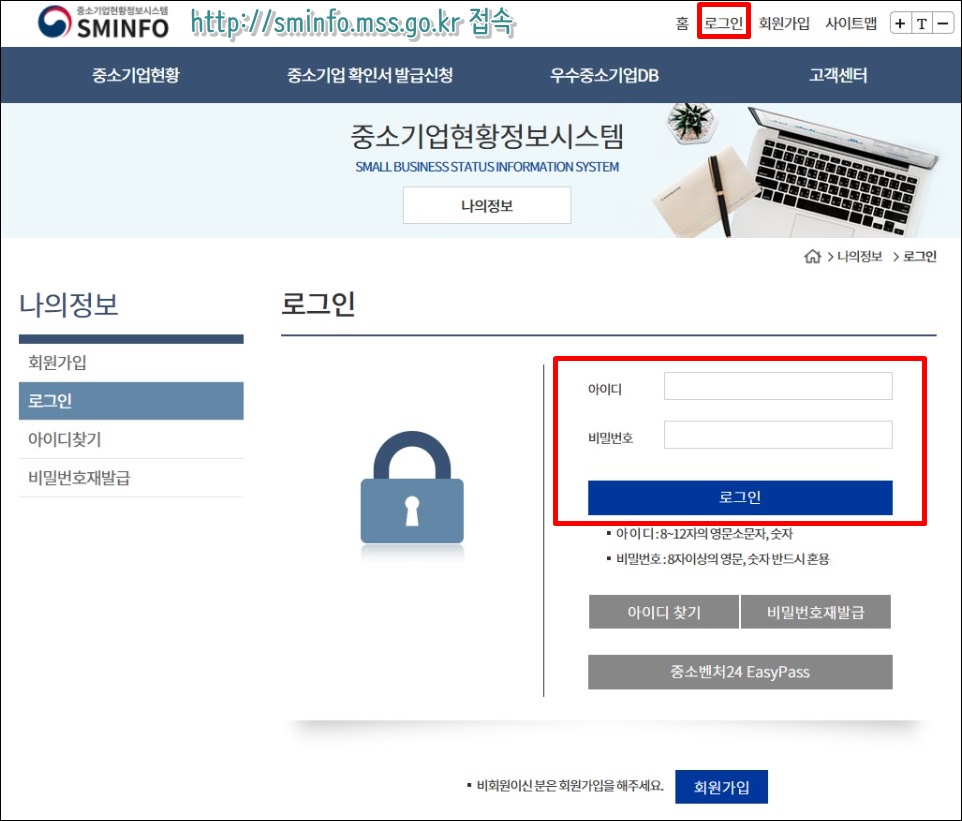
1. 중소기업현황정보시스템 로그인

중소기업현황정보시스템 SMINFO http://sminfo.mss.go.kr 접속

상단 메뉴

  • 홈
  • 로그인
  • 회원가입
  • 사이트맵

주요 서비스 메뉴

  • 중소기업현황
  • 중소기업 확인서 발급신청
  • 우수중소기업DB
  • 고객센터

중소기업현황정보시스템 SMALL BUSINESS STATUS INFORMATION SYSTEM

나의정보 > 로그인

나의정보 사이드바

  • 회원가입
  • 로그인
  • 아이디찾기
  • 비밀번호재발급

로그인

아이디
입력창
비밀번호
입력창

로그인 안내사항

  • 아이디: 8~12자의 영문소문자, 숫자
  • 비밀번호: 8자 이상의 영문, 숫자 반드시 혼용

로그인 관련 버튼

  • 로그인
  • 아이디 찾기
  • 비밀번호재발급
  • 중소벤처24 EasyPass

비회원이신 분은 회원가입을 해주세요. [회원가입]

회원가입을 하지 않으신 경우, 회원가입부터 진행하셔야 합니다.

회원가입은 기업 명의가 아닌

개인 명의로 진행되며,

가입시 발급대상 기업의 명칭과

사업자등록번호를 입력하여야 합니다.


중소기업현황정보시스템 SMINFO

상단 메뉴

  • 홈
  • 로그아웃
  • 나의정보
  • 사이트맵
  • 중소벤처24 통합로그인
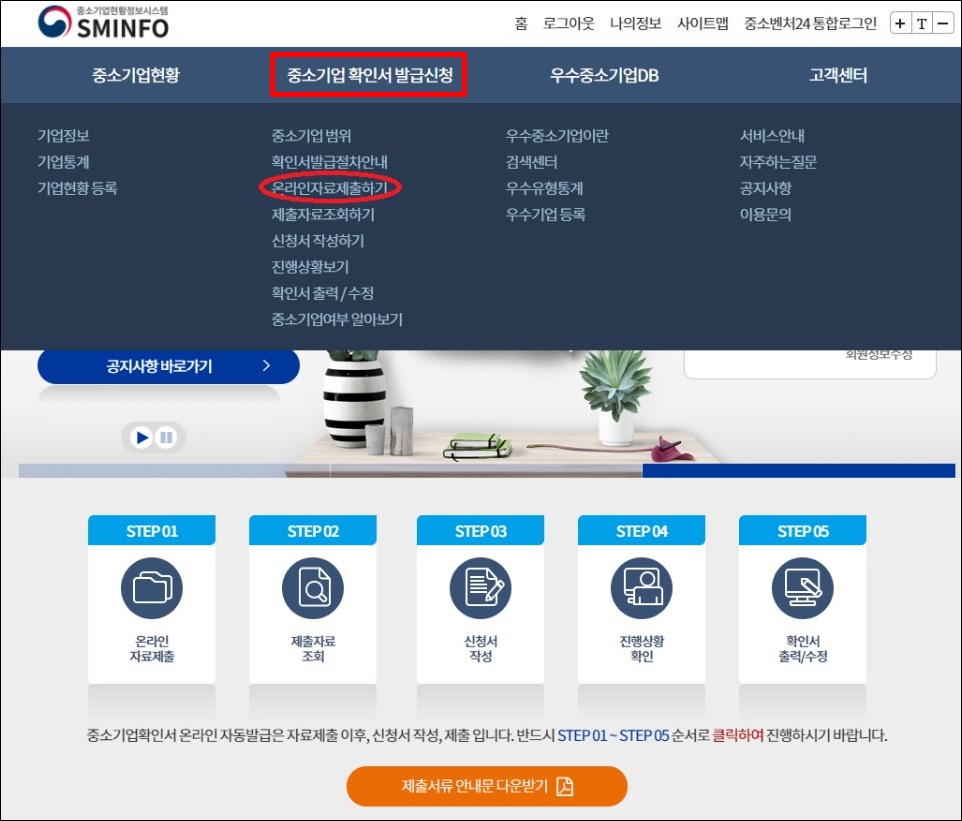
대메뉴소메뉴
중소기업현황기업정보, 기업통계, 기업현황 등록
중소기업 확인서 발급신청중소기업 범위, 확인서발급절차안내, 온라인자료제출하기, 제출자료조회하기, 신청서 작성하기, 진행상황보기, 확인서 출력/수정, 중소기업여부 알아보기
우수중소기업DB우수중소기업이란, 검색센터, 우수유형통계, 우수기업 등록
고객센터서비스안내, 자주하는질문, 공지사항, 이용문의
단계내용
STEP 01온라인 자료제출
STEP 02제출자료 조회
STEP 03신청서 작성
STEP 04진행상황 확인
STEP 05확인서 출력/수정

중소기업확인서 온라인 자동발급은 자료제출 이후, 신청서 작성, 제출 입니다. 반드시 STEP 01 ~ STEP 05 순서로 클릭하여 진행하시기 바랍니다.

제출서류 안내문 다운받기

2. 온라인 자료제출

중소기업확인서 발급을 위해서는 먼저 자료제출부터 진행하셔야 합니다.

자료제출이 면제된 기업 이외의 일반적인 중소기업은 다음과 같은 요청자료를

제출하여야 중소기업확인서 발급이 가능합니다.

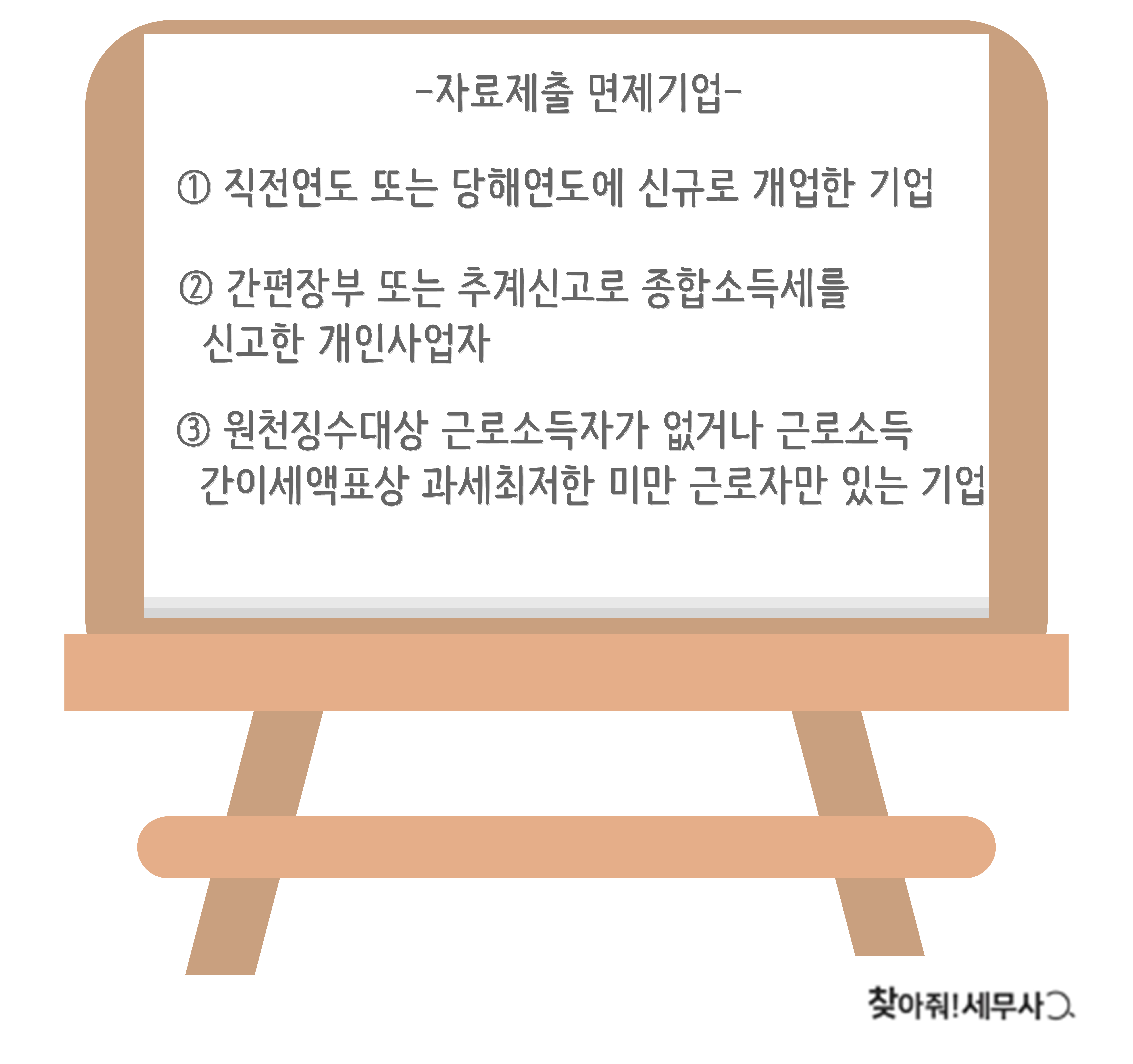
자료제출이 면제된 기업은 다음과 같습니다.

온라인자료제출하기

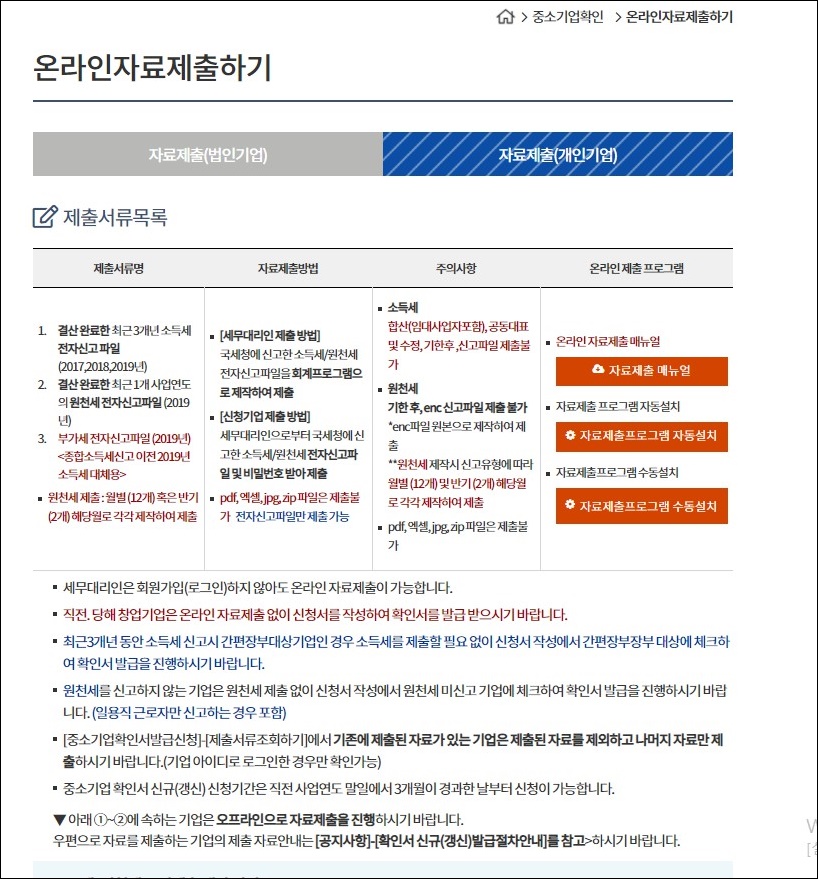
  • 중소기업확인 > 온라인자료제출하기
  • 자료제출(법인기업)
  • 자료제출(개인기업)

제출서류목록

제출서류명자료제출방법주의사항온라인 제출 프로그램
1. 결산 완료한 최근 3개년 소득세 전자신고 파일 (2017, 2018, 2019년) 2. 결산 완료한 최근 1개 사업연도의 원천세 전자신고파일 (2019년) 3. 부가세 전자신고파일 (2019년) <종합소득세신고 이전 2019년 소득세대체용> ■ 원천세 제출 : 월별(12개) 혹은 반기(2개) 해당월로 각각 제작하여 제출■ [세무대리인 제출 방법] 국세청에 신고한 소득세/원천세 전자신고파일을 회계프로그램으로 제작하여 제출 ■ [신청기업 제출 방법] 세무대리인으로부터 국세청에 신고한 소득세/원천세 전자신고파일 및 비밀번호 받아 제출 ■ pdf, 엑셀, jpg, zip 파일은 제출불가 전자신고파일만 제출가능■ 소득세 합산(임대사업자포함), 공동대표 및 수정, 기한후, 신고파일 제출불가 ■ 원천세 기한후, enc 신고파일 제출 불가 *enc파일 원본으로 제작하여 제출 **원천세 제작시 신고유형에 따라 월별(12개) 및 반기(2개) 해당월로 각각 제작하여 제출 ■ pdf, 엑셀, jpg, zip 파일은 제출불가■ 온라인 자료제출 매뉴얼 자료제출 매뉴얼 ■ 자료제출 프로그램 자동설치 자료제출 프로그램 자동설치 ■ 자료제출 프로그램 수동설치 자료제출 프로그램 수동설치
  • 세무대리인은 회원가입(로그인)하지 않아도 온라인 자료제출이 가능합니다.
  • 직전·당해 창업기업은 온라인 자료제출 없이 신청서를 작성하여 확인서를 발급 받으시기 바랍니다.
  • 최근 3개년 동안 소득세 신고시 간편장부대상기업인 경우 소득세를 제출할 필요 없이 신청서 작성에서 간편장부장부 대상에 체크하여 확인서 발급을 진행하시기 바랍니다.
  • 원천세를 신고하지 않는 기업은 원천세 제출 없이 신청서 작성에서 원천세 미신고 기업에 체크하여 확인서 발급을 진행하시기 바랍니다. (일용직 근로자만 신고하는 경우 포함)
  • [중소기업확인서발급신청]-[제출서류조회하기]에서 기존에 제출된 자료가 있는 기업은 제출된 자료를 제외하고 나머지 자료만 제출하시기 바랍니다. (기업 아이디로 로그인한 경우만 확인가능)
  • 중소기업 확인서 신규(갱신) 신청기간은 직전 사업연도 말일에서 3개월이 경과한 날부터 신청이 가능합니다.

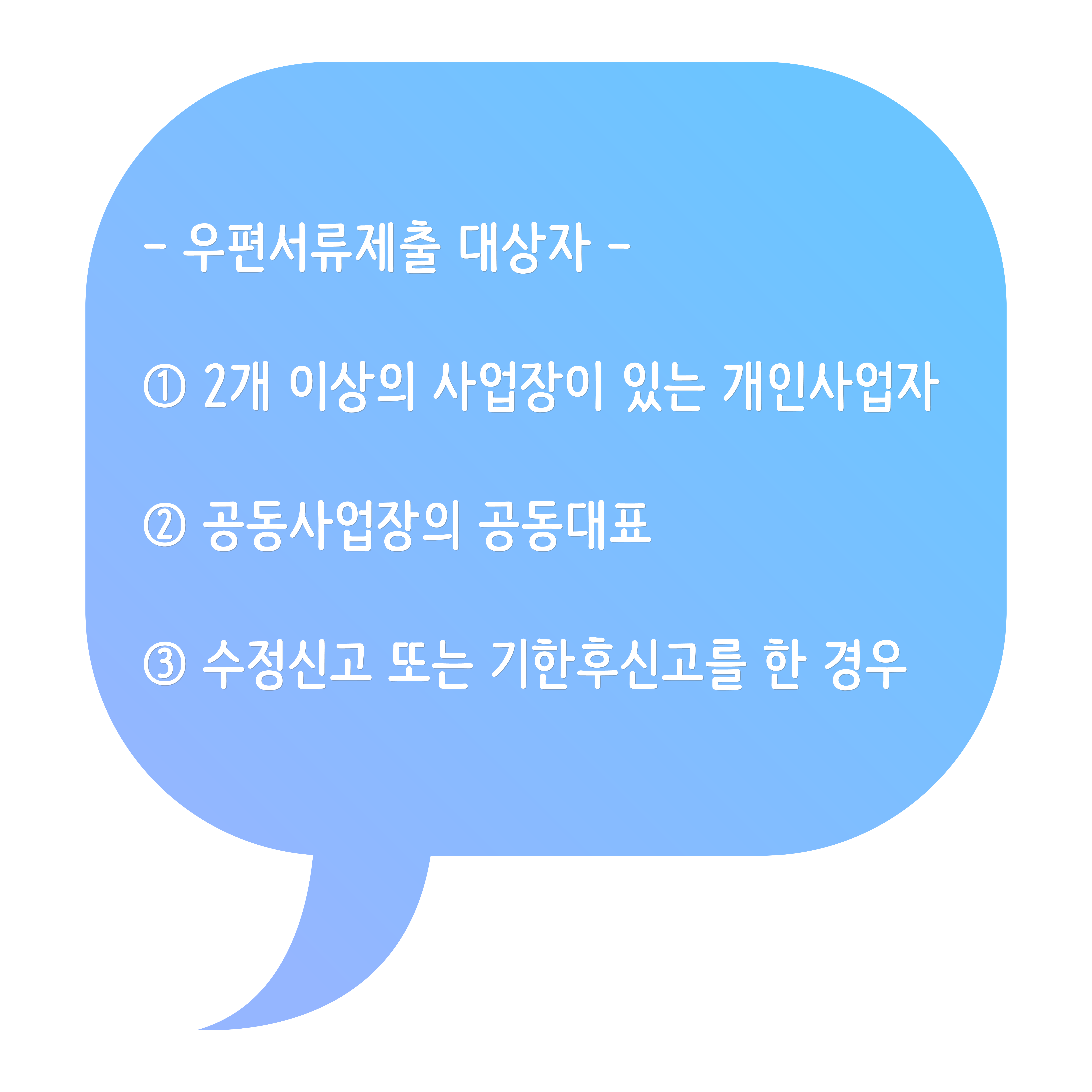
▼ 아래 ①~②에 속하는 기업은 오프라인으로 자료제출을 진행하시기 바랍니다. 우편으로 자료를 제출하는 기업의 제출 자료안내는 [공지사항]-[확인서 신규(갱신)발급절차안내]를 참고하시기 바랍니다.


자료제출 면제대상 기업에 해당하는 경우 바로 4. 신청서 작성하기로 넘어가시고,

해당하지 않는 경우 다음의 요청자료를 제출하시면 됩니다.


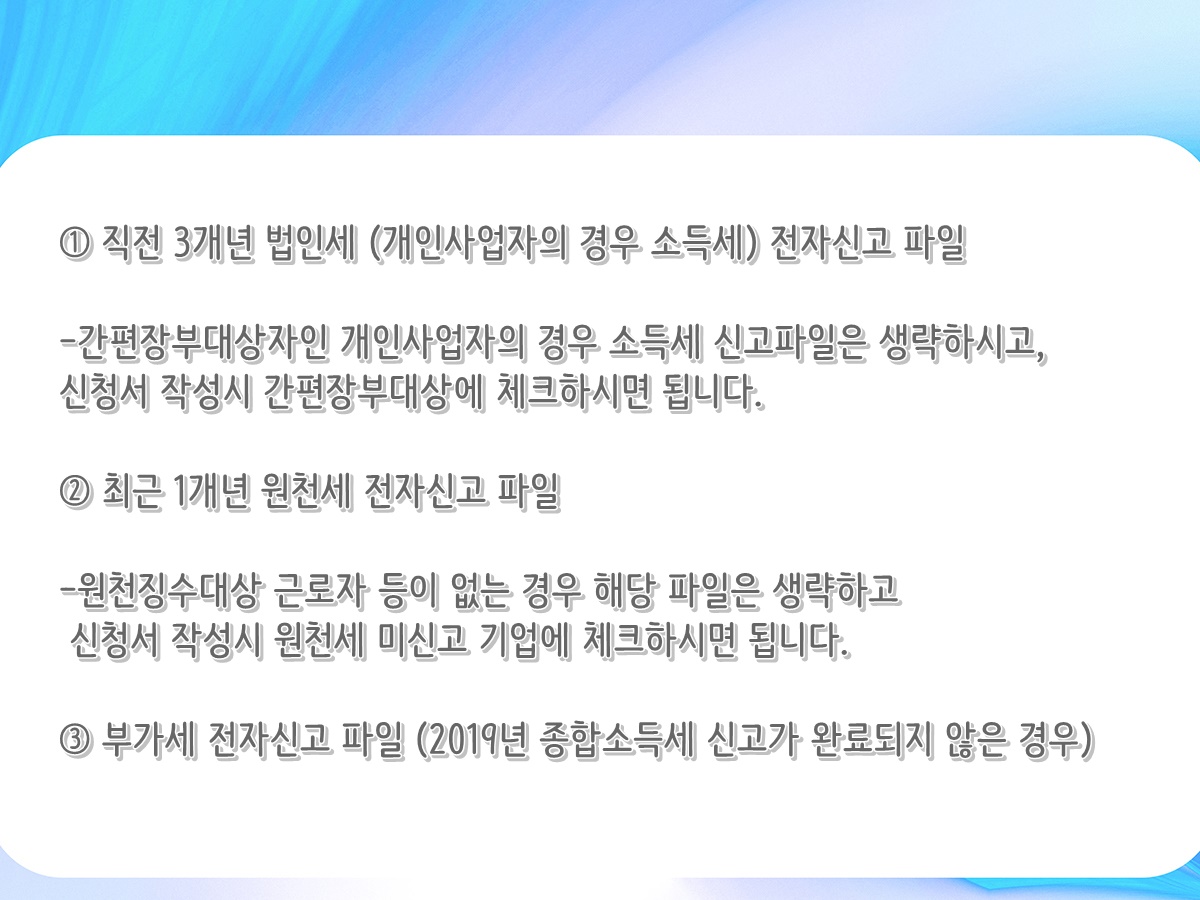
제출 서류 안내

  • ① 직전 3개년 법인세 (개인사업자의 경우 소득세) 전자신고 파일
  • - 간편장부대상자인 개인사업자의 경우 소득세 신고파일은 생략하시고, 신청서 작성시 간편장부대상에 체크하시면 됩니다.
  • ② 최근 1개년 원천세 전자신고 파일
  • - 원천징수대상 근로자 등이 없는 경우 해당 파일은 생략하고 신청서 작성시 원천세 미신고 기업에 체크하시면 됩니다.
  • ③ 부가세 전자신고 파일 (2019년 종합소득세 신고가 완료되지 않은 경우)


전부 pdf파일 등 신고서 자체가 아닌 세무사가 더존 등의 회계프로그램으로

제작한 전자파일을 요구하므로, 세무사 없이 신고한 경우에는 전자제출이 불가능합니다.

세무사를 통해 신고한 경우에는 세무사가 직접 자료제출을 하는 것도 가능하므로, 관련 자료제출을 현재

수임하신 세무사에게 요청하여 처리하시면 됩니다.


다만 세무사 없이 혼자 종합소득세를 신고하였거나 기타 다음에 해당하는

경우에는 전자제출이 불가능하며, 우편으로 제출하여야 합니다.


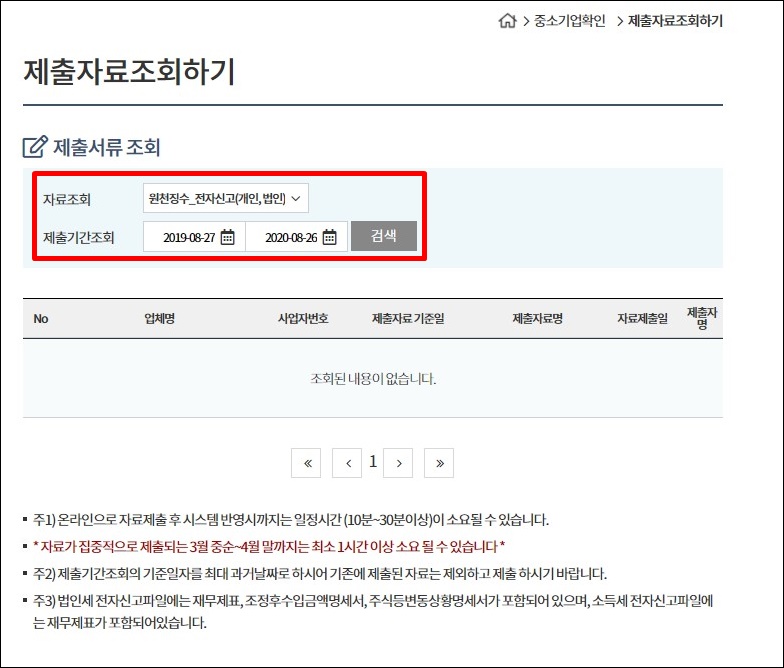
3. 제출자료 조회

제출자료조회하기

제출서류 조회

자료조회
원천징수_전자신고(개인, 법인)
제출기간조회
2019-08-27 ~ 2020-08-26 검색
No업체명사업자번호제출자료 기준일제출자료명자료제출일제출자명
조회된 내용이 없습니다.
  • 주1) 온라인으로 자료제출 후 시스템 반영시까지는 일정시간 (10분~30분이상)이 소요될 수 있습니다.
  • * 자료가 집중적으로 제출되는 3월 중순~4월 말까지는 최소 1시간 이상 소요 될 수 있습니다 *
  • 주2) 제출기간조회의 기준일자를 최대 과거날짜로 하시어 기존에 제출된 자료는 제외하고 제출 하시기 바랍니다.
  • 주3) 법인세 전자신고파일에는 재무제표, 조정후수입금액명세서, 주식등변동상황명세서가 포함되어 있으며, 소득세 전자신고파일에는 재무제표가 포함되어있습니다.

온라인 자료 제출하기에서 제출한 자료가 제출처리 되었는지 

확인 후 신청서 작성하기로 넘어가시면 됩니다.

통상적으로 법인세 신고 마감 후 중소기업확인서를 발급받는 편이므로,

3월~4월에는 제출 완료처리가 늦어질 수 있습니다.


4. 신청서 작성하기

안내사항

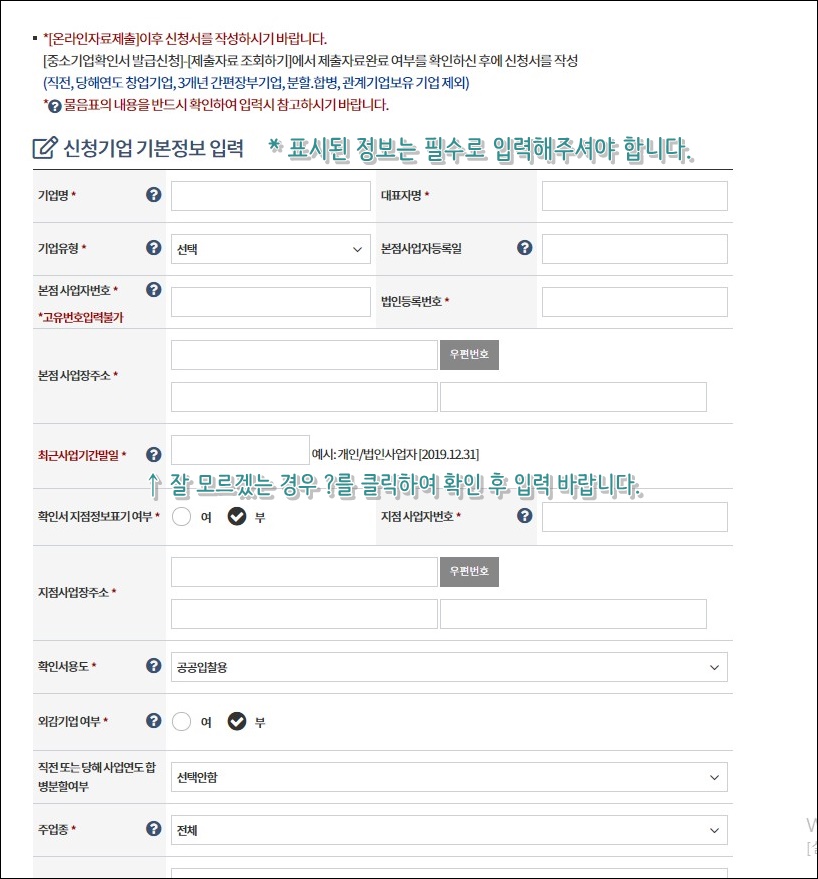
  • *[온라인자료제출]이후 신청서를 작성하시기 바랍니다.
  • [중소기업확인서 발급신청]-[제출자료 조회하기]에서 제출자료완료 여부를 확인하신 후에 신청서를 작성 (직전, 당해연도 창업기업, 3개년 간편장부기업, 분할·합병, 관계기업보유 기업 제외)
  • 물음표의 내용을 반드시 확인하여 입력시 참고하시기 바랍니다.

신청기업 기본정보 입력

* 표시된 정보는 필수 입력해주셔야 합니다. 잘 모르겠는 경우 ?를 클릭하여 확인 후 입력 바랍니다.

기업명 *
(입력란)
대표자명 *
(입력란)
기업유형 *
선택
본점사업자등록일
(입력란)
본점 사업자번호 *
(입력란) *고유번호입력불가
법인등록번호 *
(입력란)
본점사업장주소 *
(우편번호 찾기 및 주소 입력란)
최근사업기간말일 *
(입력란) 예시: 개인/법인사업자 [2019.12.31]
확인서 지점정보표기여부 *
여 / 부 (선택)
지점 사업자번호 *
(입력란)
지점사업장주소 *
(우편번호 찾기 및 주소 입력란)
확인서용도 *
공공입찰용 (선택)
외감기업 여부 *
여 / 부 (선택)
직전 또는 당해 사업연도 합병분할여부
선택안함
주업종 *
전체 (선택)

*표시된 항목은 모두 기입하셔야 하며, 해당되지 않는 경우에는 공란으로 두셔도 됩니다.


기업명, 대표자명, 사업자번호 및 사업자주소는 회원가입 시 기입한 정보가 자동으로 입력되며, 나머지는 직접 입력하셔야 합니다. 

최근 사업기간 말일은 개인사업자는 2019년 12월 31일로 적으면 되며,

법인사업자는 정관상 회계기간 종료일을 기재하시면 됩니다.

주업종은 사업자등록상 등록된 주업종 중 매출비율이 가장 큰 업종을 기준으로 선택하시면 됩니다.

신청서 작성이 완료되면 확인서 출력으로 넘어가시면 됩니다.


5. 확인서 출력

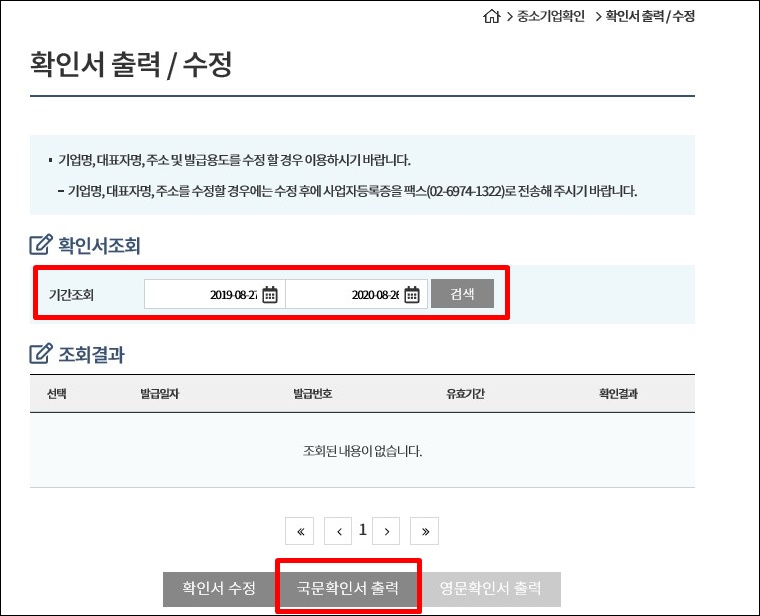
확인서 출력 / 수정

  • 기업명, 대표자명, 주소 및 발급용도를 수정할 경우 이용하시기 바랍니다.
  • 기업명, 대표자명, 주소를 수정할 경우에는 수정 후에 사업자등록증을 팩스(02-6974-1322)로 전송해 주시기 바랍니다.

확인서조회

기간조회
2019-08-27 ~ 2020-08-26 [검색]

조회결과

선택발급일자발급번호유효기간확인결과
조회된 내용이 없습니다.

페이지 네이션

  • «
  • <
  • 1
  • >
  • »

하단 버튼

  • 확인서 수정
  • 국문확인서 출력
  • 영문확인서 출력

위의 절차를 모두 거치면 어렵지않게 중소기업확인서 발급이 가능합니다.


댓글총 0건

0 / 1000

다른 글 보기 😄 (총 1,821건)