[강서구 상속세 전문 세무사][마곡 증여세 전문 세무사] 상가빌딩 가족간 이전 증여 설명 (자연세무회계컨설

세무상담 T.714 3334
안녕하세요. 비타민 세무사 김시영입니다.

| 항목 | 설명 |
|---|---|
| 로그인 박스 | 국세청 홈택스에 오신 것을 환영합니다. 홈택스 로그인, 회원가입, 아이디/비밀번호 찾기 |
| 최근 인기메뉴 | 10. 근로자 소득·세액공제 ... |
| 메뉴명 |
|---|
| 국세납부 (납부할세액 조회납부) |
| 민원신청 처리결과 조회 |
| 전자신고 결과 조회 |
| 종합소득세 중간예납 고지세액 조회 |
| 근로자 소득·세액공제 자료 조회 |

| 구분 | 상세 메뉴 1 | 상세 메뉴 2 | 상세 메뉴 3 | 상세 메뉴 4 |
|---|---|---|---|---|
| 전자(세금)계산서 발급 | 전자(세금)계산서 건별발급 / 거래처 및 품목 관리 | 전자(세금)계산서 수정발급 / 메일 발송 | 반복/복사 발급 / 발급 보류/예정 목록 조회 | 일괄/공동매입분 발급 |
| 전자(세금)계산서 조회 | 조회 / 자료 신청 | 합계표·통계 조회 / 본지점·총괄납부 조회권한 관리 | 주민등록번호 수취분 전환 및 조회 | 제3자 발급사실 조회 및 수정 발급사실 알림 |
| 현금영수증(근로자·소비자) | 근로자·소비자 조회/변경 | 소비자 발급수단·전용카드 | ||
| 현금영수증(매입·지출증빙) | 사업자 매입·지출증빙 조회/변경 | 사업자 발급수단·전용카드 | ||
| 현금영수증(가맹점) | 가맹점 매출 조회 | 발급 | ||
| 신용카드 매출 | 신용카드·판매(결제)대행 매출자료 조회 | |||
| 신용카드 매입 | 사업용 신용카드 등록 및 조회 | 사업용 신용카드 사용내역 | 화물운전자 복지카드 사용내역 |

| 대분류 | 상세 메뉴 |
|---|---|
| 사업용 신용카드 | - 사업용 신용카드 등록 및 조회 - 사업용 신용카드 매입세액 공제 확인/변경 - 사업용 신용카드 매입세액 공제금액 조회 - 사업용 신용카드 매입내역 누계 조회 - 사업용 신용카드 파일 업로드 처리결과 조회 - 사업용 신용카드 부가가치세 공제대상 여부 조회 |
| 화물운전자 복지카드 | - 화물운전자 복지카드 매입세액 공제 확인/변경 - 화물운전자 복지카드 매입세액 공제금액 조회 - 화물운전자 복지카드 매입내역 누계 조회 |
| 신용카드 매출 조회 | - 신용카드·판매(결제)대행 매출자료 조회 |

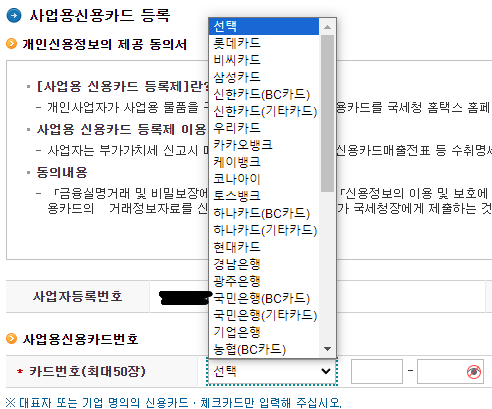
카드번호(최대50장) [선택] - [ ] - [ ] - [ ]
※ 대표자 또는 기업 명의의 신용카드 · 체크카드만 입력해 주십시오.
휴대전화번호 [010] - [2887] - [****] [수정하기]
| 선택 | 카드구분 | 카드번호 | 등록요청일 | 카드확인일 | 처리상태 |
|---|---|---|---|---|---|
| 카드 | ****-****-****-**76 | 2020-10-06 | 2020-11-16 | 등록완료 |

※ 대표자 또는 기업 명의의 신용카드 · 체크카드만 입력해 주십시오.
홈택스에서 사업용신용카드 등록하기
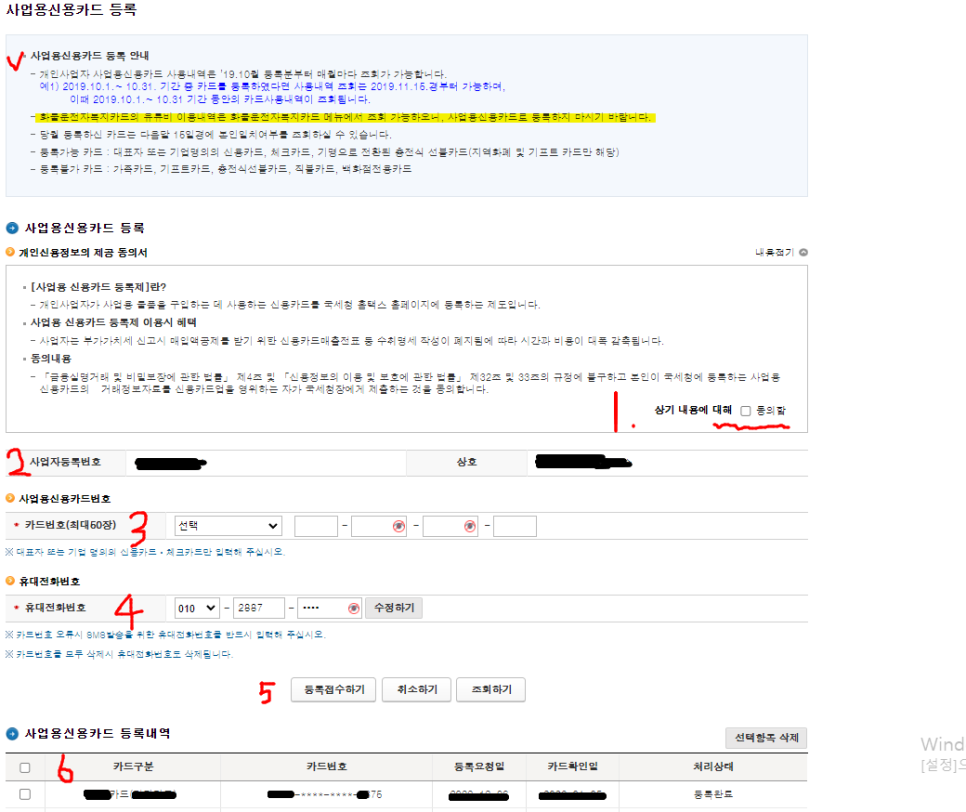
"사업용 신용카드 등록 및 조회"에 들어오시면 위의 사진처럼 화면이 나오는데요.
오늘 이렇게 비용준비를 하기 위한 사업용신용카드를 등록하는 방법을 배웠는데요.
[번호별 설명](위 사진의 번호 순서대로 설명)
오늘은 [사업용 신용카드 등록]하는 방법을 알려드리려 합니다.
사업을 하시면서 사업과 관련된 지출이 발생 시 비용을 인정받기 위해서는 적격증빙을 준비해야 되는데요.
적경증빙에는 세금계산서 · 계산서 · 현금영수증 · 신용카드매출전표를 말하는데요.
이 중에 신용카드매출전표는 "사업용신용카드"를 등록한다면 카드내역이 홈택스를 통해서 파악이 되어, 그중에
사업과 관련된 비용을 사업에 반영할 수 있는 것이지요. 중요한 점은 사업장의 대표자의 명의로 된 카드만
등록가능하니 이 점 주의하시기 바랍니다.
이제부터 홈택스에서 사업용신용카드를 등록하는 방법을 알려드릴게요~
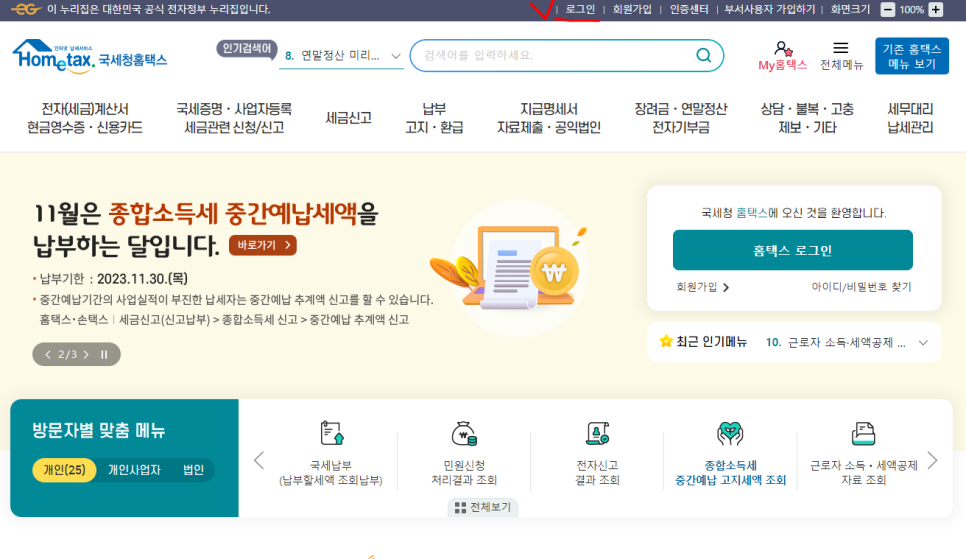
1. 홈택스에서 로그인하기
위 빨간색 표시한 부분을 클릭하여 "로그인"을 누르신 후 공동인증서/금융인증서 또는 아이디와 비밀번호를
입력하여 로그인을 합니다.
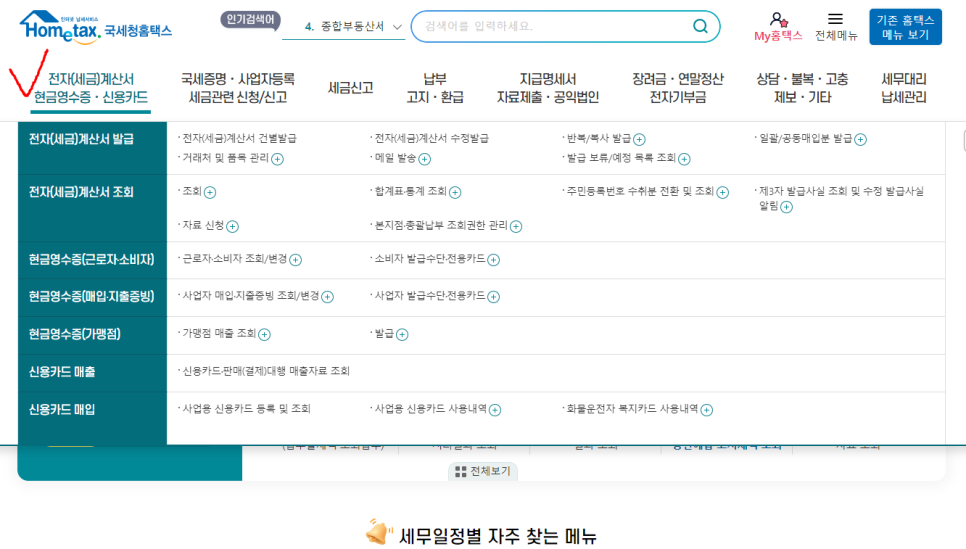
2. 전자(세금)계산서 · 현금영수증 · 신용카드 클릭
로그인하신 후 바로 보이는 화면에서 위 사진의 빨간 표시 부분을 클릭합니다.
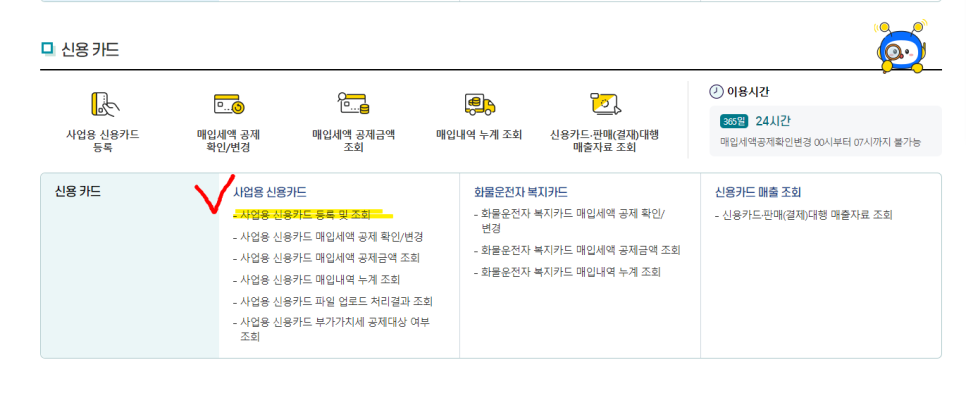
3. [사업용 신용카드 등록 및 조회] 클릭
2번 순서 이후에 화면을 맨 밑으로 내리면 위 사진과 같이 "신용카드"와 관련된 항목들이 나오는데요.
위 사진에서 노란색으로 표시한 [사업용 신용카드 등록 및 조회]를 클릭합니다.
4. [사업용 신용카드 등록 및 조회] 항목별 설명
빨간색 체크표시한 부분은 안내사항 및 주의사항으로 한번 읽어보시고, 노란색 형광펜으로 표시한 부분을
조심하시면 되는데요. 사업자중에 운송업을 영위하시는 분들 중에는 "화물복지카드"가 나오는데요. 이러한
화물복지카드는 처음 운송업을 영위하시는 분들이 사업자등록을 할 때 세무서에서 등록을 따로 안내해 주어 신청하게
되면 이중으로 신청하게 되니, 여기 "사업용 신용카드 등록 및 조회"에서 등록을 하시면 안 됩니다.
① 개인신용정보의 제공 동의서
사업용신용카드를 등록하기 위해서는 "개인신용정보의 제공"에 대해 동의를 해야만 등록을 할 수 있으므로
동의함에 체크하시면 됩니다.
② 사업자등록번호 / 상호
사업장을 1개만 운영하시는 분들께서는 선택할 것 없이 자동으로 사업장이 보이는데요. 2개 이상의 사업장을
운영하시는 경우에는 사업자등록번호를 기준으로 선택할 수 있습니다. 신용카드 등을 등록하실 때맞는 사업장에
등록을 해야 제대로 비용을 반영할 수 있으니 참고 바랍니다.
③ 사업용신용카드번호
위의 사진에서 카드 종류를 선택하신 후 카드 번호를 입력하시면 됩니다.
④ 휴대전화번호
사업장의 대표자이면서 신용카드 명의자의 휴대폰번호를 입력합니다.
⑤ 등록접수하기
모든 정보를 입력하신 다음에 "등록접수하기"를 클릭하시면 됩니다.
⑥ 사업용신용카드 등록 내역
"등록접수하기"를 클릭하면 바로 등록이 완료되는 것이 아닌, "등록접수중" 이라고 나타나며, 국세청에서 심사 후에
입력하신 정보가 틀리지 않다면 위 사진처럼 "등록완료"로 표시될 것입니다.
또한 등록된 카드를 선택하여 삭제도 가능하니 사용하지 않는 카드는 삭제하는 것을 권고 드립니다.
새로운 사업용신용카드가 있을 때는 지체 없이 등록하시고, 쓰지 않는 사업용신용카드는 삭제하시면 되겠습니다.
감사합니다.